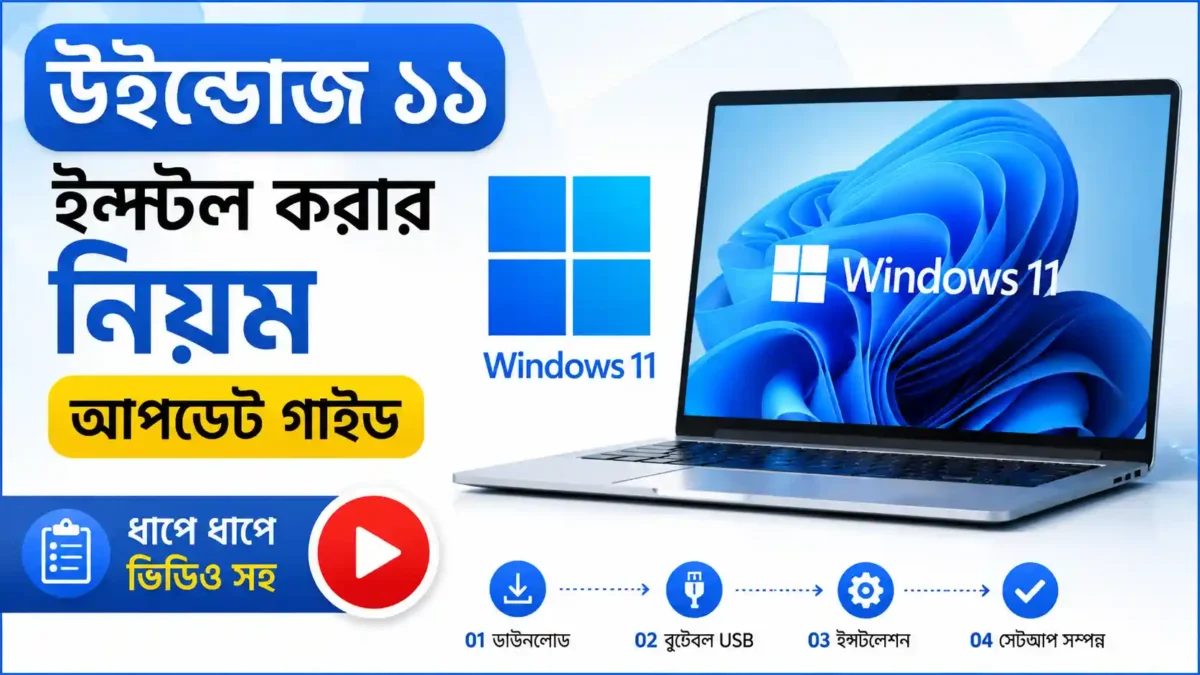
বর্তমানে Windows 11 ইন্সটল করার নিয়ম জানা অনেক ব্যবহারকারীর জন্য গুরুত্বপূর্ণ। নতুন কম্পিউটার কিনলে, পুরোনো Windows পরিবর্তন করতে চাইলে অথবা সিস্টেমে সমস্যা হলে Windows 11 নতুন করে ইন্সটল করা ভালো সমাধান হতে পারে। সঠিক পদ্ধতি অনুসরণ করলে পুরো কাজটি সহজেই করা যায়। এই গাইডে Windows 11 ইন্সটল করার জন্য প্রয়োজনীয় প্রস্তুতি, USB Boot তৈরি, BIOS সেটিংস, পার্টিশন নির্বাচন এবং ইন্সটলেশন শেষ হওয়ার পর করণীয় বিষয়গুলো সহজ ভাষায় তুলে ধরা হয়েছে।
Windows 11 ইন্সটল করার আগে যা লাগবে
ইন্সটলেশন শুরু করার আগে কয়েকটি বিষয় প্রস্তুত রাখা জরুরি।
- কমপক্ষে ৮ GB USB Flash Drive
- অফিসিয়াল Windows 11 ISO ফাইল
- Bootable USB তৈরির সফটওয়্যার
- গুরুত্বপূর্ণ ফাইলের Backup
- স্থিতিশীল বিদ্যুৎ সংযোগ
- ইন্টারনেট সংযোগ থাকলে আরও ভালো
যদি C Drive ফরম্যাট করতে চান, তাহলে সেখানে থাকা গুরুত্বপূর্ণ ফাইল অন্য ড্রাইভ বা External Storage-এ সংরক্ষণ করুন।
Windows 11 Bootable USB তৈরি করার নিয়ম
Windows 11 ইন্সটল করার সবচেয়ে সহজ উপায় হলো Bootable USB ব্যবহার করা।
প্রথমে Windows 11 ISO ফাইল সংগ্রহ করুন। এরপর একটি Bootable USB তৈরির সফটওয়্যার ব্যবহার করে USB Drive নির্বাচন করুন। ISO ফাইল যুক্ত করে Start অপশনে ক্লিক করুন। কয়েক মিনিটের মধ্যে Bootable USB তৈরি হয়ে যাবে।
USB তৈরির সময় সেটি ফরম্যাট হতে পারে, তাই আগে প্রয়োজনীয় ডেটা অন্যত্র রেখে দিন।
BIOS থেকে USB Boot চালু করার নিয়ম
Bootable USB তৈরি হওয়ার পরে সেটি কম্পিউটারে সংযুক্ত করুন।
কম্পিউটার চালু করার সময় Boot Menu অথবা BIOS-এ প্রবেশ করুন। বিভিন্ন ব্র্যান্ডে এই Key ভিন্ন হতে পারে, যেমন F12, F9, Esc, Del অথবা F2।
Boot Priority-তে USB Drive-কে প্রথম অবস্থানে রাখুন। এরপর পরিবর্তন Save করে কম্পিউটার Restart করুন।
কম্পিউটার এখন USB থেকে Windows Setup চালু করবে।
Windows Setup শুরু করার ধাপ
Setup চালু হলে প্রথমে Language, Time Format এবং Keyboard Layout নির্বাচন করতে হবে।
এরপর Next বাটনে ক্লিক করুন।
তারপর Install Now নির্বাচন করুন।
যদি Product Key থাকে তাহলে লিখুন। না থাকলে I don’t have a product key নির্বাচন করতে পারেন এবং পরে Activation করতে পারবেন।
Windows Edition নির্বাচন
এবার আপনার প্রয়োজন অনুযায়ী Windows Edition নির্বাচন করুন।
যেমন:
- Windows 11 Home
- Windows 11 Pro
- Windows 11 Education
যে লাইসেন্স ব্যবহার করবেন, সেই Edition নির্বাচন করাই সবচেয়ে ভালো।
License Agreement গ্রহণ
Microsoft-এর License Agreement প্রদর্শিত হবে।
“I accept the license terms” নির্বাচন করে Next বাটনে ক্লিক করুন।
এরপর Installation Type নির্বাচন করার অপশন আসবে।
Custom Installation নির্বাচন করুন
দুই ধরনের অপশন দেখা যায়।
- Upgrade
- Custom: Install Windows only
নতুনভাবে Windows 11 ইন্সটল করার জন্য অবশ্যই Custom নির্বাচন করুন।
Drive Partition নির্বাচন করার নিয়ম
এটি সবচেয়ে গুরুত্বপূর্ণ ধাপ।
যদি শুধুমাত্র C Drive নতুন করে ইন্সটল করতে চান, তাহলে System Drive নির্বাচন করুন।
প্রয়োজনে Format করুন।
এরপর Next ক্লিক করুন।
যদি সম্পূর্ণ হার্ডডিস্ক নতুনভাবে ব্যবহার করতে চান, তাহলে সব Partition মুছে নতুন Partition তৈরি করা যায়। তবে এতে সব ডেটা মুছে যাবে।
তাই আগে Backup রাখা অত্যন্ত গুরুত্বপূর্ণ।
Windows 11 ইন্সটল হওয়ার সময় কী হয়
Next চাপার পরে Windows প্রয়োজনীয় ফাইল Copy করবে।
এরপর কয়েকবার Restart হবে।
এই সময় কম্পিউটার বন্ধ করবেন না এবং USB খুলবেন না যতক্ষণ পর্যন্ত Setup সম্পূর্ণ শেষ না হয়।
পুরো প্রক্রিয়াটি সাধারণত ১৫ থেকে ৪৫ মিনিটের মধ্যে শেষ হয়। এটি SSD বা HDD-এর গতির ওপর নির্ভর করে।
প্রথমবার Windows 11 চালু হলে কী করবেন
ইন্সটলেশন শেষ হলে কিছু প্রাথমিক সেটিংস করতে হবে।
যেমন—
- Country নির্বাচন
- Keyboard Layout নির্বাচন
- Wi-Fi সংযোগ
- Microsoft Account অথবা Local Account
- Password সেট করা
- Privacy Settings নির্বাচন
সব ধাপ সম্পন্ন হলে Windows 11 Desktop চালু হবে।
Windows 11 ইন্সটল করার পর করণীয়
ইন্সটলেশন শেষ হওয়ার পরে কিছু গুরুত্বপূর্ণ কাজ করা উচিত।
প্রথমে Windows Update চালান।
এরপর প্রয়োজনীয় Driver Install করুন।
Graphics Driver, Audio Driver, Network Driver এবং Chipset Driver ঠিকভাবে কাজ করছে কি না পরীক্ষা করুন।
এরপর Antivirus ব্যবহার করুন।
প্রয়োজনীয় Software যেমন Browser, Office, PDF Reader এবং অন্যান্য অ্যাপ ইন্সটল করুন।
সাধারণ সমস্যার সমাধান
USB থেকে Boot হচ্ছে না
BIOS-এ USB Boot প্রথম অবস্থানে আছে কি না পরীক্ষা করুন।
হার্ডডিস্ক দেখা যাচ্ছে না
Storage Controller অথবা BIOS Mode পরীক্ষা করুন। প্রয়োজনে Driver যুক্ত করতে হতে পারে।
TPM অথবা Secure Boot Error
Windows 11 চালাতে TPM 2.0 এবং Secure Boot সমর্থন থাকা প্রয়োজন। BIOS থেকে এই ফিচারগুলো চালু করা যায় যদি হার্ডওয়্যার সমর্থন করে।
Driver Install হচ্ছে না
সঠিক Model অনুযায়ী Driver ব্যবহার করুন এবং Windows Update সম্পন্ন করুন।
Windows 11 ইন্সটল করার সুবিধা
Windows 11 ব্যবহার করলে আধুনিক ডিজাইন, উন্নত নিরাপত্তা, দ্রুত পারফরম্যান্স এবং নতুন অনেক ফিচার পাওয়া যায়।
নতুন Start Menu, উন্নত Multitasking, Snap Layouts, Virtual Desktop এবং ভালো Gaming Support ব্যবহারকারীদের কাজ আরও সহজ করে।
নিয়মিত আপডেটের মাধ্যমে নিরাপত্তা এবং স্থিতিশীলতাও উন্নত হয়।
উপসংহার
Windows 11 ইন্সটল করার নিয়ম খুব কঠিন নয় যদি প্রতিটি ধাপ সঠিকভাবে অনুসরণ করা হয়। Bootable USB তৈরি করা, BIOS থেকে USB Boot নির্বাচন, সঠিক Partition বেছে নেওয়া এবং ইন্সটলেশন শেষ হওয়ার পরে Driver ও Windows Update সম্পন্ন করলে কম্পিউটার আরও দ্রুত ও স্থিতিশীলভাবে কাজ করবে। নতুন ব্যবহারকারী হোন বা অভিজ্ঞ, সঠিক প্রস্তুতি নিয়ে Windows 11 ইন্সটল করলে পুরো প্রক্রিয়া নিরাপদ, সহজ এবং ঝামেলামুক্তভাবে সম্পন্ন করা সম্ভব।